
Menu da documentação
Painel e análises
Runners gerenciados
Equipe e notificações
Faturamento e planos
Arquivos de workflow
AI Insight
Como o AI Insight transforma a análise determinística noturna em descobertas quantificadas, cada uma carregando exatamente uma ação que o Latchkey pode executar por você.
Resumo
- A autocorreção corrige. O Insight decide. Detectores determinísticos rodam a cada noite sobre dados que o Latchkey já armazena; não há botão para apertar.
- Toda descoberta é quantificada e carrega exatamente uma ação que o Latchkey pode executar por você, então você aprova em vez de configurar.
- As seções aparecem apenas quando não estão vazias: Custo, Segurança, Confiabilidade e Aproveite mais o Latchkey.
- Aplicar abre um pull request em um branch
latchkey/insight-*; owners e admins aplicam, uma descoberta por vez ou com Apply all. - O relatório de resultados da autocorreção mostra o que já foi corrigido de forma autônoma; nada nele precisa da sua aprovação.
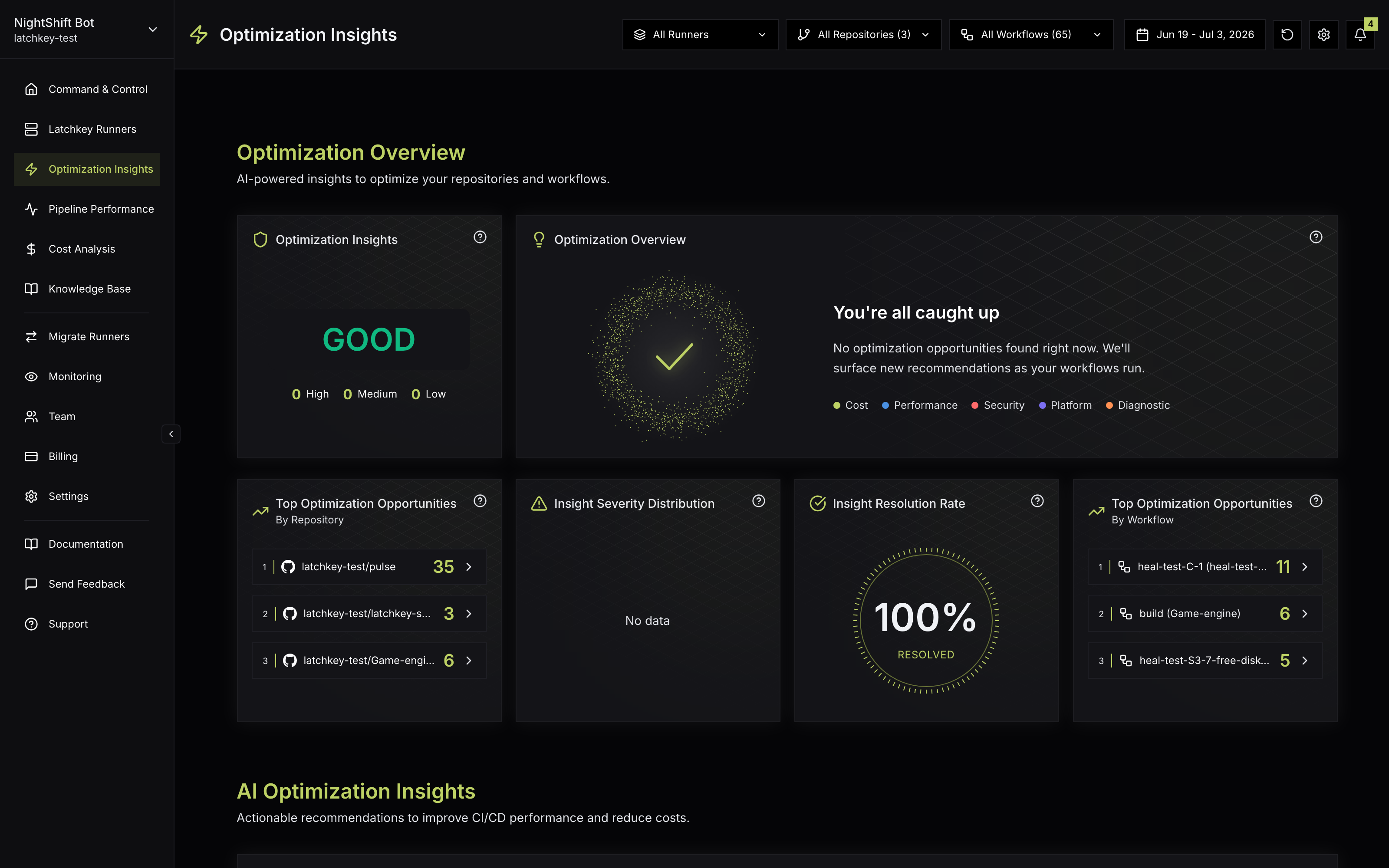
A página AI Insight é construída sobre uma divisão de trabalho: a autocorreção corrige, o Insight decide. Falhas que podem ser reparadas com segurança são corrigidas no runner sem você; tudo o que merece julgamento humano, trocas de gasto, higiene de segurança, padrões de confiabilidade, chega aqui como uma descoberta com um número e uma ação que o Latchkey pode executar por você. Você aprova; o Latchkey faz o trabalho.
Como as descobertas são feitas#
- 01Varredura noturnaDetectores determinísticos rodam sobre o histórico de execuções, os dados de custo e as configurações de workflow que o Latchkey já armazena
- 02Descoberta quantificadaApenas descobertas com um número real associado (dólares, horas ou um risco contado) aparecem
- 03Latchkey analysisUma camada fina de IA escreve a explicação de um parágrafo em cada cartão
- 04Você aprovaCada descoberta carrega exatamente uma ação; o Preview mostra a mudança exata primeiro
- 05PR abertoO Latchkey abre o pull request; você revisa e faz o merge no GitHub
Não há botão para apertar nem agente para vigiar: a linha de metadados da página diz "Refreshed nightly", e as descobertas aparecem quando os detectores encontram algo que merece sua atenção. O parágrafo de explicação em cada cartão tem o prefixo "Latchkey analysis"; ele existe para dizer por que isso aconteceu e por que importa, não para encher a página. Se nada apareceu ainda, a página diz "AI Insight findings will appear here once nightly analysis runs."
O hero: corrigido versus aguardando#
Self-heal, last 30 days
- Falhas reparadas no runner, com o selo Autonomous
- Horas de dev economizadas, a uma taxa fixa de 0.5 hora de dev por execução corrigida automaticamente
- "Nothing here needs approval": já aconteceu
Insight, ready to apply
- A contagem de descobertas em aberto aguardando seu julgamento
- Cada descoberta é uma decisão com uma ação
- Apply all N abre os PRs um por um (owners e admins)
O botão Apply all N na coluna direita aplica toda descoberta em aberto que tenha uma ação de aplicação, abrindo os pull requests um de cada vez com um estado de progresso "Applying X of Y", e então "All PRs opened" quando termina. Como as aplicações individuais, ele está disponível para owners e admins.
O relatório de resultados da autocorreção#
Abaixo do hero, um cartão relata o que a autocorreção fez por conta própria:
- Failures auto-fixed: execuções que falharam, foram reparadas no runner e voltaram verdes sem nenhum humano no processo.
- Dev-hours saved: a contagem de autocorreções a uma taxa fixa de 0.5 hora de dev por execução.
- Left for you: falhas que a autocorreção não conseguiu corrigir entre os padrões que o Latchkey sinalizou, com links para os insights de confiabilidade abaixo e para a página de Runners.
As quatro seções#
As descobertas são agrupadas em quatro seções, renderizadas nesta ordem e apenas quando não estão vazias:
Anatomia de um cartão de insight#
- Um rótulo de destaque: Cost, Reliability, Regression, Security ou Adoption.
- Uma manchete quantificada: um valor em dólares, um valor de tempo ou um risco contado. Conselhos não quantificados não entram na página.
- O parágrafo "Latchkey analysis": por que isso aconteceu e por que importa, escrito pela camada fina de IA.
- A ação, rotulada por descoberta ("Pin to SHA", "Add Latchkey caching"), mais Preview para ver a mudança exata, Evidence para os dados subjacentes e Dismiss.
Dismiss oculta a descoberta, e ela não voltará a aparecer a menos que as condições subjacentes mudem, então dispensar é uma decisão real, não um adiamento. Quando uma descoberta propõe uma correção, o cartão também indica se ela é "Verified by run" ou uma "Proposed fix, not verified by a passing run", para que você saiba quanto escrutínio o diff merece.
Descobertas de proposta da autocorreção adicionam mais um controle: Stop proposing. Após uma etapa de confirmação, o Latchkey para permanentemente de abrir PRs para aquela classe de falha naquele repositório até você desfazer isso em Settings, Self-healing, Declined fixes. Como a aplicação, ele é limitado a owners e admins.
Aplicando uma descoberta#
Visualize a mudança
Preview mostra exatamente o que o Latchkey vai mudar; Evidence mostra os dados por trás da descoberta. Nada fica escondido atrás do botão.
Aplique
Clique na ação da descoberta. O Latchkey abre um pull request em um branch chamado latchkey/, com um título como "Latchkey insight: pin GitHub Actions to commit SHAs" ou "Latchkey insight: downsize runner in <path>". Apenas owners e admins podem aplicar.
Revise e faça o merge no GitHub
O PR é seu para revisar, editar e mesclar como qualquer outro; nada é mesclado automaticamente. O cartão acompanha o estado final: "PR #N opened" com um link View PR, ou Enabled para descobertas do tipo configuração.
Entregue uma descoberta ao seu próprio agente de codificação#
Algumas descobertas são melhor corrigidas por um agente que vive no seu código. Para essas, o popover do cartão oferece duas opções: Hand off to your coding agent entrega um prompt pronto (Copy prompt) para colar no seu agente, e Set up MCP cria uma chave de API chamada coding-agent e mostra o comando claude mcp add para conectá-la. Veja Conecte seu agente de IA para a configuração completa do MCP.
Mantendo-se informado#
- New insights found: a varredura noturna revelou novas economias ou riscos.
- Insight applied: um pull request aberto a partir de um insight foi mesclado.
Ambos são tipos de notificação informativos que você pode ativar ou desativar por canal; veja Notificações.
FAQ#
Por que ainda não tenho descobertas?
Os detectores rodam a cada noite, então um repositório recém-monitorado não tem nada até a próxima varredura terminar, e uma configuração saudável e bem ajustada pode legitimamente ficar em zero descobertas em aberto. O estado vazio diz "AI Insight findings will appear here once nightly analysis runs."
O Latchkey vai mudar meus workflows sem mim em algum momento?
Não. Toda aplicação abre um pull request que você mesmo revisa, edita e mescla. A única coisa que age sem aprovação é a autocorreção, e ela age no runner durante uma execução, nunca no seu código-fonte; o relatório de resultados nesta página é onde você vê o que ela fez.
Qual é a diferença entre Dismiss e Stop proposing?
Dismiss oculta uma descoberta; ela permanece oculta a menos que as condições subjacentes mudem. Stop proposing é mais amplo e permanente: o Latchkey para de abrir PRs para aquela classe de falha naquele repositório até você desfazer isso em Settings, Self-healing, Declined fixes.
Quem pode aplicar descobertas?
Owners e admins, seja aplicando uma descoberta ou usando Apply all. Todos os demais podem ler descobertas, prévias e evidências.