
Menu da documentação
Painel e análises
Runners gerenciados
Equipe e notificações
Faturamento e planos
Arquivos de workflow
Equipe e funções
Convide colegas de equipe por e-mail ou link compartilhável, entenda as permissões de Owner, Admin e Member e gerencie assentos.
Resumo
- Funções: Owner (um por workspace) > Admin (equipe, cobrança, integrações) > Member (dashboards).
- Convide por e-mail ou link compartilhável com função, número máximo de usos e expiração; convites concedem apenas Admin ou Member.
- O plano Launch inclui 3 assentos, o Scale inclui 5; assentos extras custam $5/month. O plano Developer não tem recursos de equipe.
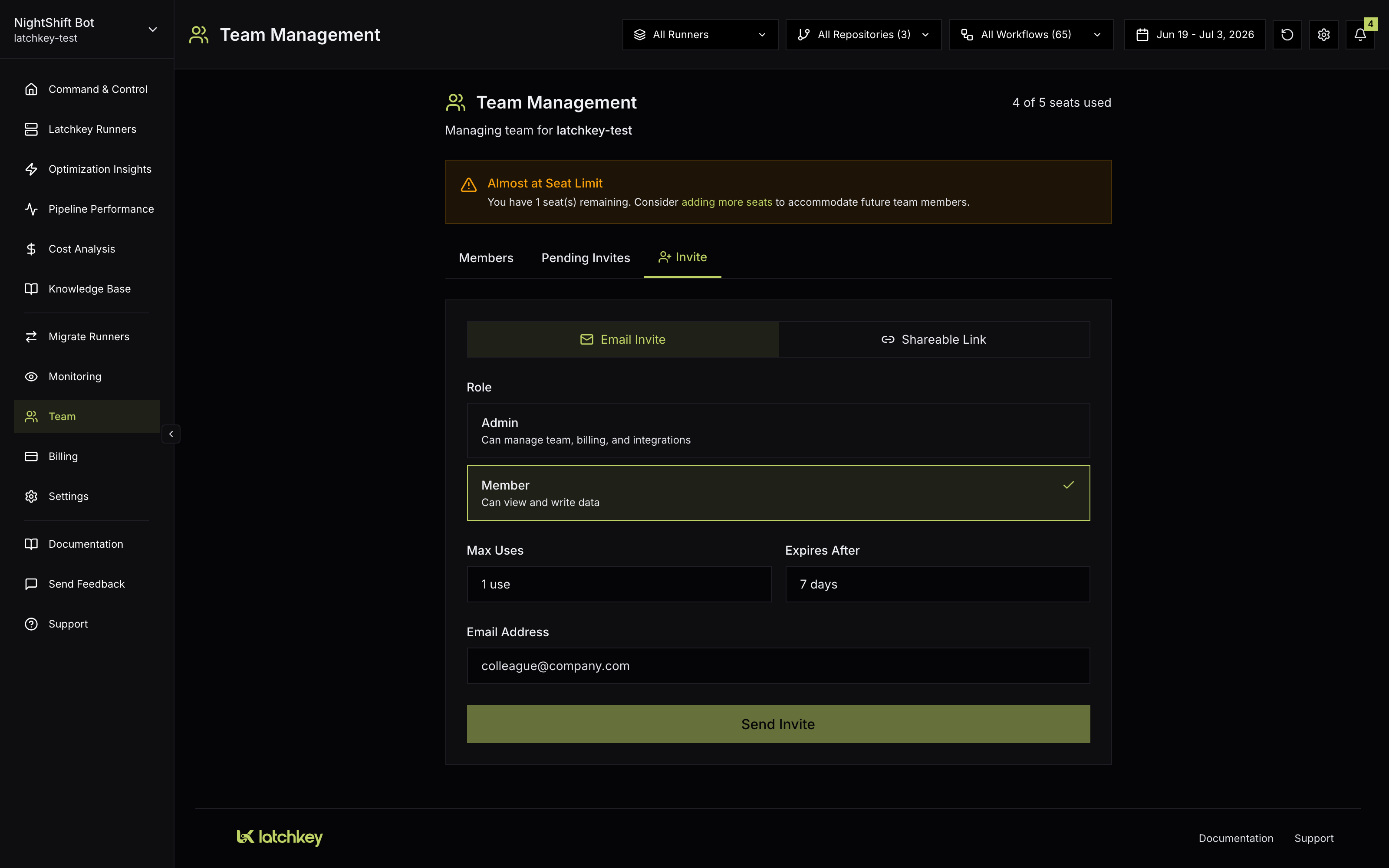
Abra Team na barra lateral do dashboard (owners e admins) para gerenciar quem está no seu workspace. O cabeçalho mostra o uso de assentos, e três abas cobrem membros, convites pendentes e a criação de novos convites.
Funções e permissões#
Duas regras mantêm a hierarquia consistente: os Admins só podem gerenciar Members, e apenas o Owner pode alterar ou remover outros Admins.
Um padrão que funciona para a maioria das equipes, oferecido como sugestão e não como regra: reserve Admin para as poucas pessoas que realmente gerenciam cobrança, assentos e integrações, e deixe todos os outros como Member por padrão. Member não é uma experiência restrita; os membros veem todas as análises, insights e dados de runner, e as únicas coisas fora do alcance são gerenciamento de equipe, cobrança, monitoramento e integrações. Como o owner pode promover ou rebaixar entre Admin e Member a qualquer momento, começar as pessoas como Members e promover conforme a necessidade não custa nada.
A aba Members#
A aba Members lista todos no workspace com avatar, nome, e-mail, data de entrada e um selo de função. Owners e admins promovem ou rebaixam entre Admin e Member com um menu suspenso de função embutido, e a remoção de um membro pede confirmação primeiro. O cabeçalho da página mostra quantos assentos estão em uso ("X of Y seats used").
Convidando pessoas#
Abra a aba Invite
Escolha entre um Email Invite (enviado diretamente para um endereço, de uso único por padrão) e um Shareable Link (cole no chat da sua equipe; pode permitir vários usos).
Escolha a função
Os convites podem conceder Admin ("can manage team, billing, and integrations") ou Member ("can view and write data"). Owner não pode ser concedido por convite; use Transfer Ownership em vez disso.
Defina limites
Escolha o número máximo de usos (1, 5, 10 ou 25 usos, No limit ou um número personalizado; convites por e-mail têm 1 uso por padrão, links compartilháveis têm No limit) e uma expiração (1, 3, 7, 14 ou 30 dias; 7 por padrão). Os convites podem ser revogados a qualquer momento na aba Pending Invites.
Envie ou compartilhe
Os convites por e-mail são entregues pela Latchkey. Os convites por link fornecem uma URL como latchkey.dev/ com um botão de copiar.
Convite por e-mail
- Entregue pela Latchkey para um endereço
- De uso único por padrão
- Melhor quando você está fazendo o onboarding de uma pessoa específica
Link compartilhável
- Uma URL
latchkey.dev/para colar no chat da equipeinvite/ <code> - Pode permitir vários usos: 1, 5, 10, 25, um número personalizado ou No limit (o padrão)
- Melhor quando um grupo inteiro precisa entrar de uma vez
Convites pendentes#
A aba Pending Invites acompanha todos os convites não expirados e não aceitos, com um selo de contagem na própria aba. Cada cartão de convite mostra a função que concede, uma contagem regressiva de expiração ("Expires in N days", "Expires tomorrow", "Expired") e a contagem de usos em relação ao seu limite, por exemplo "2/10 uses". Um botão de revogar em cada cartão permite encerrar qualquer convite antes que ele expire.
Higiene de convites#
Alguns hábitos, sugeridos e não obrigatórios, que evitam que os convites virem uma ponta solta:
- Prefira convites por e-mail de uso único para indivíduos e reserve links de múltiplos usos para lotes genuínos. Um link encaminhado além do público pretendido é a forma clássica de um convite acabar em algum lugar inesperado.
- Mantenha as expirações curtas. O padrão de 7 dias é um bom teto para links postados no chat: a conversa rola para longe, e o link também deveria. As opções são 1, 3, 7, 14 ou 30 dias.
- Revise a aba Pending Invites ocasionalmente e revogue qualquer coisa que nunca tenha sido usada.
- Convide como Member por padrão; o owner pode promover para Admin depois, quando a necessidade for real.
O que a pessoa convidada vê#
O link de convite mostra o nome do workspace, a função com a qual ela entrará e a expiração. Se não estiver conectada, ela pode fazer login ou criar uma conta ali mesmo; após o login, o convite é aceito automaticamente e ela chega ao dashboard. Se o workspace estiver sem assentos, ela vê uma mensagem clara de "cannot join" e você precisará adicionar um assento primeiro.
Assentos#
O Launch inclui 3 assentos e o Scale inclui 5; assentos extras custam $5/month cada. O uso de assentos aparece no cabeçalho Team, e à medida que você se aproxima do limite a página avisa com um banner "Almost at Seat Limit" ("You have N seats remaining") e depois um banner "Seat Limit Reached"; os avisos levam à cobrança, onde owners e admins podem adicionar assentos. Remover um membro libera o assento dele imediatamente.
Ao planejar assentos, conte as pessoas que precisam do dashboard: esses são assentos de dashboard, controlando quem pode fazer login para visualizar análises e gerenciar o workspace. Como remover um membro libera o assento imediatamente, os assentos são reciclados de forma limpa quando alguém sai, e a $5/month, manter um assento de reserva é uma forma barata de evitar um convite bloqueado no pior momento possível.
Transferindo a propriedade e saindo#
O owner pode promover ou rebaixar membros entre Admin e Member, remover membros e usar Transfer Ownership para entregar o workspace a outro membro. A transferência começa a partir do cartão do membro alvo (o ícone de coroa), e uma caixa de diálogo de confirmação detalha o que acontece: ele se torna o novo Owner, você é rebaixado para Admin e você não pode desfazer a ação por conta própria. Digitar TRANSFER confirma a passagem. Excluir o workspace inteiramente fica em Settings, Account e é exclusivo do owner.
Múltiplos workspaces#
Você pode pertencer a qualquer número de workspaces (o da sua própria organização, além de quaisquer para os quais tenha sido convidado). O menu de workspaces no topo da barra lateral move entre eles; cada workspace tem seu próprio plano, equipe, repositórios e dados. A Latchkey lembra o último workspace usado entre os logins.
Perguntas comuns#
Um workspace pode ter dois Owners?
Não. Há exatamente um Owner por workspace: a pessoa que instalou o GitHub App, a menos que a propriedade tenha sido transferida. Para uma segunda pessoa com controle total do dia a dia, conceda Admin; para entregar o workspace inteiramente, use Transfer Ownership.
Um convite pode conceder a função de Owner?
Não. Os convites concedem apenas Admin ou Member. A propriedade se move exclusivamente através de Transfer Ownership.
O que acontece se alguém abrir um convite quando estamos sem assentos?
Ela vê uma mensagem clara de "cannot join" em vez de entrar. Adicione um assento primeiro; os avisos de proximidade do limite no cabeçalho Team levam à cobrança, onde owners e admins podem adicionar um.
Por que não consigo ver a página Team?
A página Team é para owners e admins; os members usam os dashboards sem gerenciamento de equipe. No plano Developer, a colaboração em equipe fica totalmente desativada, então não há equipe para gerenciar.
Posso estar em mais de um workspace?
Sim, qualquer número: o da sua própria organização, além de quaisquer para os quais tenha sido convidado. Cada um tem seu próprio plano, equipe, repositórios e dados, e o menu de workspaces no topo da barra lateral move entre eles.