
Menu da documentação
Painel e análises
Runners gerenciados
Equipe e notificações
Faturamento e planos
Arquivos de workflow
O painel em resumo
O layout do painel, cada destino da barra lateral, os filtros do Command & Control e os banners que informam o que o Latchkey está fazendo em segundo plano.
Resumo
- A Visão Geral abre com o AI Insight: o que a autocorreção corrigiu nos últimos 30 dias e as descobertas prontas para sua aprovação.
- A barra lateral cobre analytics, runners, insights, equipe, faturamento e configurações; itens exclusivos de admin são marcados.
- Só o Command & Control exibe os filtros compartilhados: Filters para repositórios e workflows, e a janela Date range na barra de título.
- Os dados são atualizados automaticamente, e mais rápido enquanto os workflows executam; os gráficos se expandem em tela cheia com os filtros intactos.
- Os banners narram o trabalho em segundo plano: progresso do backfill, avisos de plano gratuito e avisos de teste.
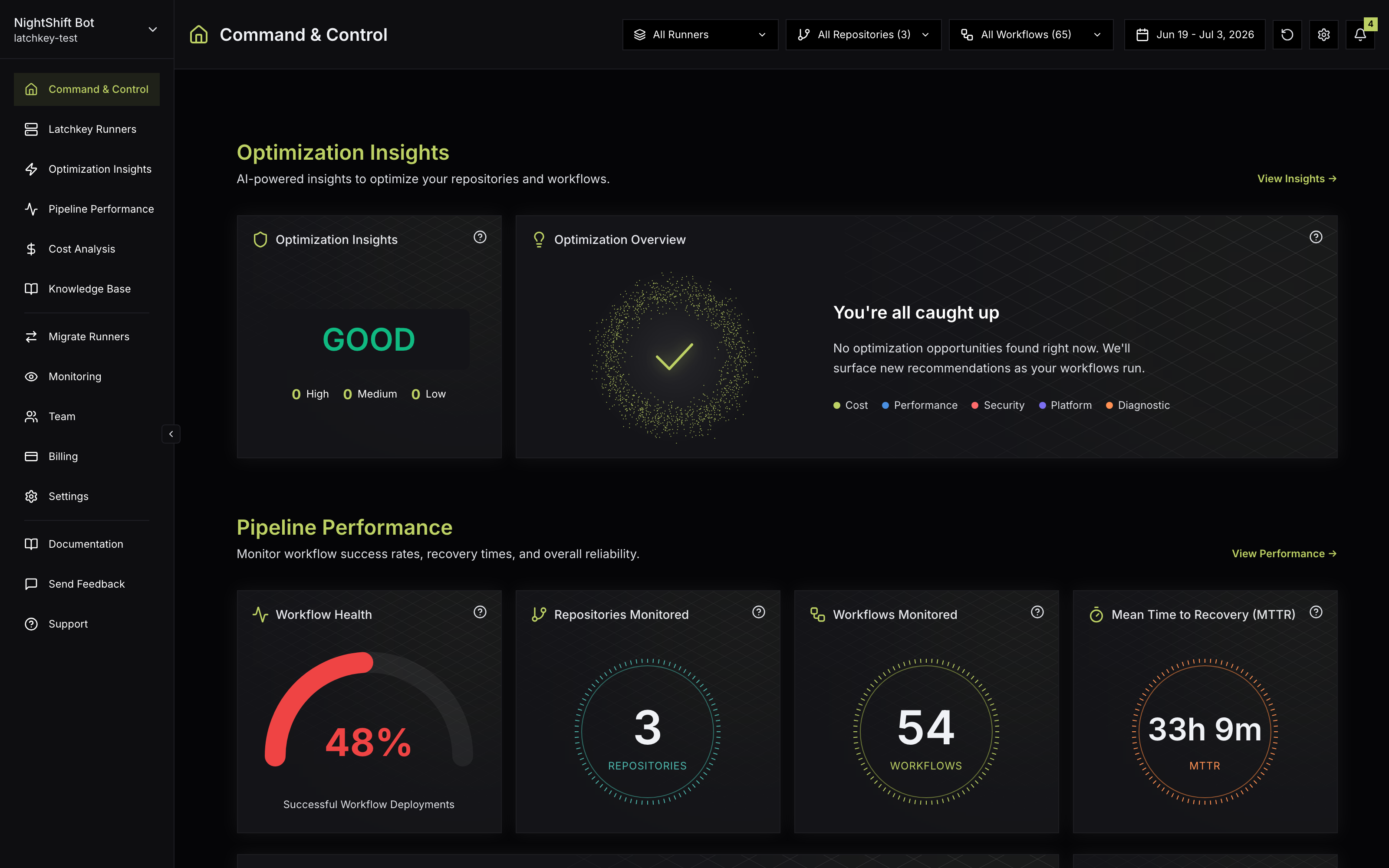
O painel tem três partes permanentes: a barra lateral (para onde você vai), a barra de título (em qual página você está, com suas ferramentas) e a própria página. Este guia cobre a barra lateral e os filtros do Command & Control, além dos banners que o Latchkey usa para informar o que está acontecendo em segundo plano.
A barra lateral#
Todos os destinos em um só lugar. Entradas marcadas como admin só são visíveis para proprietários e administradores do workspace; todos os demais veem o restante.
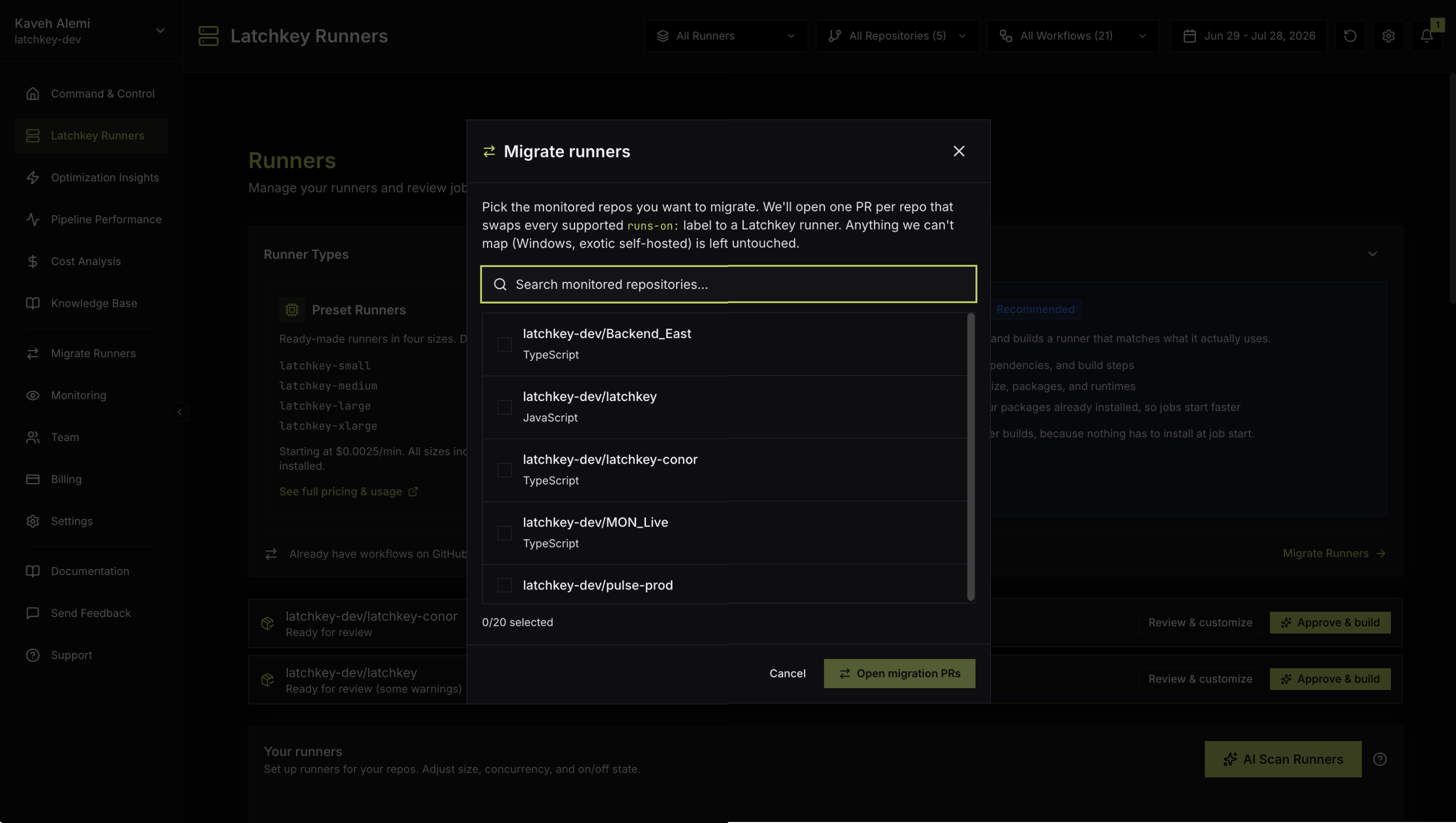
O menu Account and help abre a partir do seu nome no pé da barra lateral. Ele reúne Profile e Refer & Earn em Account, Show decimals em Display, Docs, Support e Send feedback em Help, e Sign out. Send feedback abre uma caixa de diálogo.
Filtros no Command & Control#
Só o Command & Control lê os filtros compartilhados, então só ele os exibe:
- Seletores de Repositório e Workflow. O seletor de repositório adiciona busca, selecionar tudo e limpar tudo. No Pro, eles ficam em uma linha Filters, com um chip para cada filtro que restringe os dados. No Easy, eles ficam no popover do botão Filters na barra de título. Enquanto nenhum repositório estiver selecionado, o seletor de workflows mostra "Select a repository first".
- Janela Date range na barra de título com 7d, 30d e 90d. O Pro adiciona Custom, que abre o seletor com 1Y, YTD e um intervalo de calendário. A janela padrão é os últimos 30 dias, incluindo hoje.
- Redefinir filtros para voltar aos padrões em um clique.
Como os filtros se combinam#
Os seletores de repositório, workflow e data restringem o mesmo conjunto de resultados: repositório e workflow atuam em conjunto, e o intervalo de datas limita a janela sobre a qual tudo é calculado. Selecionar um repositório e um workflow, e depois estreitar o intervalo de datas, é a maneira padrão de isolar o comportamento de um único pipeline em um período específico. O Command & Control é a única página que exibe esses filtros, e todo número de execuções e jobs nela conta apenas o que o Latchkey atendeu.
Nenhum repositório selecionado
- O Command & Control não adivinha um escopo por você
- O seletor de workflows fica desativado e mostra "Select a repository first"
- O seletor de repositórios preenche a página assim que um repositório é escolhido
Repositórios selecionados
- O Command & Control mostra dados exatamente dos repositórios e workflows que você escolheu
- O seletor de workflows e a janela Date range restringem ainda mais
- Redefinir filtros leva você de volta aos padrões em um clique
Se um repositório que você espera está ausente do seletor, o mais provável é que ele ainda não esteja monitorado. O monitoramento é gerenciado por proprietários e administradores no modal Monitoring; veja Gerenciando repositórios.
Gráficos em tela cheia e atualização ao vivo#
Dois comportamentos que vale conhecer sobre os dados na tela. Todo gráfico se expande em uma visualização em tela cheia com os filtros ainda disponíveis, para que você possa fatiar e apresentar na mesma visualização sem perder seu escopo. E a página atualiza automaticamente, encurtando seu intervalo de atualização enquanto qualquer workflow está em andamento: durante execuções ativas de CI, os resultados chegam quase em tempo real sem recarregamento manual.
Banners que vale conhecer#
- Progresso do backfill: aparece enquanto os dados históricos de um repositório recém-habilitado estão sendo importados.
- Aviso de plano gratuito: aparece quando você usou 80% (e novamente aos 100%) dos seus minutos de runner incluídos.
- Avisos de teste: uma contagem regressiva quando seu teste está terminando, e um prompt em tela cheia para assinar assim que ele termina.
Nenhum deles exige ação para manter o painel funcionando; são o Latchkey narrando seu próprio trabalho em segundo plano. Cada um tem um próximo passo natural quando você quer mais detalhes:
| Banner | O que ele informa | Para onde ir em seguida |
|---|---|---|
| Progresso do backfill | Execuções históricas de um repositório recém-habilitado ainda estão sendo importadas | Gerenciando repositórios explica o que o backfill abrange |
| Aviso de plano gratuito | Você usou 80% (depois 100%) dos seus minutos de runner incluídos | Uso de runners e minutos gratuitos |
| Avisos de teste | Seu teste está terminando, ou já terminou | Planos e teste |
Command & Control (Visão Geral)#
A Visão Geral abre com o que o Latchkey fez por você e o que está aguardando sua decisão, e então comprime desempenho e custo logo abaixo. Três seções, de cima para baixo, cada uma com link para sua página completa:
- AI Insight (link "View AI Insight"): o cabeçalho diz "See what self-heal fixed automatically and the savings ready to apply." Um hero dividido mostra Self-heal, last 30 days à esquerda, a contagem de falhas reparadas no runner com um selo Autonomous, e Insight, ready to apply à direita, a contagem de descobertas prontas para aplicar, com pontos de pilar para segurança, confiabilidade, adoção e custo e um selo de descobertas em aberto. Abaixo do hero, as três principais descobertas em aberto aparecem como cartões com suas ações: Preview, uma aplicação em um clique como Pin to SHA, Dismiss ou Investigate. Quando não há nada em aberto, a seção diz "You are all caught up."
- Pipeline Performance (link "View Performance"): Workflow Health como um medidor com a legenda "Successful Workflow Deployments", contagens de Repositories Monitored e Workflows Monitored, Mean Time to Recovery (MTTR), um Workflow Health Summary (Total Runs, Average Duration, Fail Rate, Cancel Rate, Rebuild Success Rate) e Failed Deployments com a contagem de execuções com falha e o workflow que mais falha, ou "No failures detected" quando não há nenhuma.
- Cost Analysis (link "View Cost Analysis"): Spend com um selo semana a semana, Highest Spend com os principais repositórios com link para o GitHub, Spend Over Time e o cartão Runner cost (o custo de runners deste mês civil até agora, os minutos gratuitos restantes e quanto os jobs em execução acrescentam à sua fatura por hora depois que os minutos gratuitos acabam).
Lendo a Visão Geral em 60 segundos#
A Visão Geral foi feita para ser escaneada, não estudada. Eis uma forma de tornar uma passagem rápida um hábito; a ordem é uma sugestão, não um requisito do produto:
Leia o hero do AI Insight
Dois números definem o tom. O número da esquerda é o que a autocorreção já corrigiu por conta própria; ele não precisa de nada de você. O número da direita são as descobertas aguardando sua aprovação; se não for zero, essa é sua primeira parada. A fila completa fica em AI Insight.
Resolva o que puder ali mesmo
As três principais descobertas em aberto ficam logo abaixo do hero, com sua única ação no cartão. Preview mostra a mudança exata antes de você aplicar; Dismiss limpa o que não se aplica a você. Um minuto aqui muitas vezes esvazia a fila sem sair da Visão Geral.
Examine os cartões de desempenho
Olhe para o medidor de Workflow Health, o MTTR e a taxa de falha no Workflow Health Summary. Você não está procurando números absolutos; está procurando movimento em relação ao que é normal para sua equipe. Qualquer coisa surpreendente, siga o link da seção para Pipeline Performance.
Leia a tendência de custo
O selo semana a semana no Spend é seu sinal mais rápido de "o gasto está desviando?". Dê uma olhada nos repositórios de maior gasto e no cartão Runner cost deste mês civil; os minutos gratuitos restantes estão no mesmo cartão, e um banner também avisará você aos 80%. A história completa fica em Cost Analysis.
Clique na única seção que mudou
Cada seção da Visão Geral tem link para sua página completa. Uma disciplina útil: escolha a única seção que mais mudou desde a sua última olhada e aprofunde-se nela, em vez de passar os olhos por todas as três.
A que se aplicam os filtros do painel?
Os Filters compartilhados (repositórios e workflows) e a janela Date range delimitam o Command & Control, a única página que os lê. Gráficos abertos em tela cheia mantêm os mesmos filtros.
Com que frequência os dados do painel são atualizados?
Automaticamente, e mais rápido enquanto há workflows em execução, então não é preciso recarregar durante um build. Se uma página parecer vazia, normalmente são os filtros ou uma importação ainda em andamento, não dados perdidos.
O que são os banners no topo do painel?
Eles narram trabalho em segundo plano, não erros: progresso da importação do histórico, avisos de cota gratuita conforme você se aproxima do limite mensal de minutos e avisos de teste. Todo estado bloqueado tem um sinal explícito, então um painel silencioso não é um painel bloqueado.