
ドキュメントメニュー
マネージドランナー
ワークフローファイル
ダッシュボードの概観
ダッシュボードのレイアウト、サイドバーの各行き先、Command & Control のフィルター、そしてLatchkeyがバックグラウンドで何をしているかを伝えるバナーについて。
要点
- 概要ページの先頭は AI Insight: 直近30日間に自己修復が直したものと、あなたの承認を待つ検出結果です。
- サイドバーはアナリティクス、ランナー、インサイト、チーム、請求、設定をカバーします。管理者専用の項目には印が付いています。
- 共有フィルターを表示するのは Command & Control だけです: リポジトリとワークフロー用の Filters と、タイトルバーにある Date range のウィンドウです。
- データは自動的に更新され、ワークフロー実行中はより高速に更新されます。チャートはフィルターを保ったまま全画面に展開します。
- バナーはバックグラウンドの作業を伝えます: バックフィルの進捗、無料枠の警告、試用の通知。
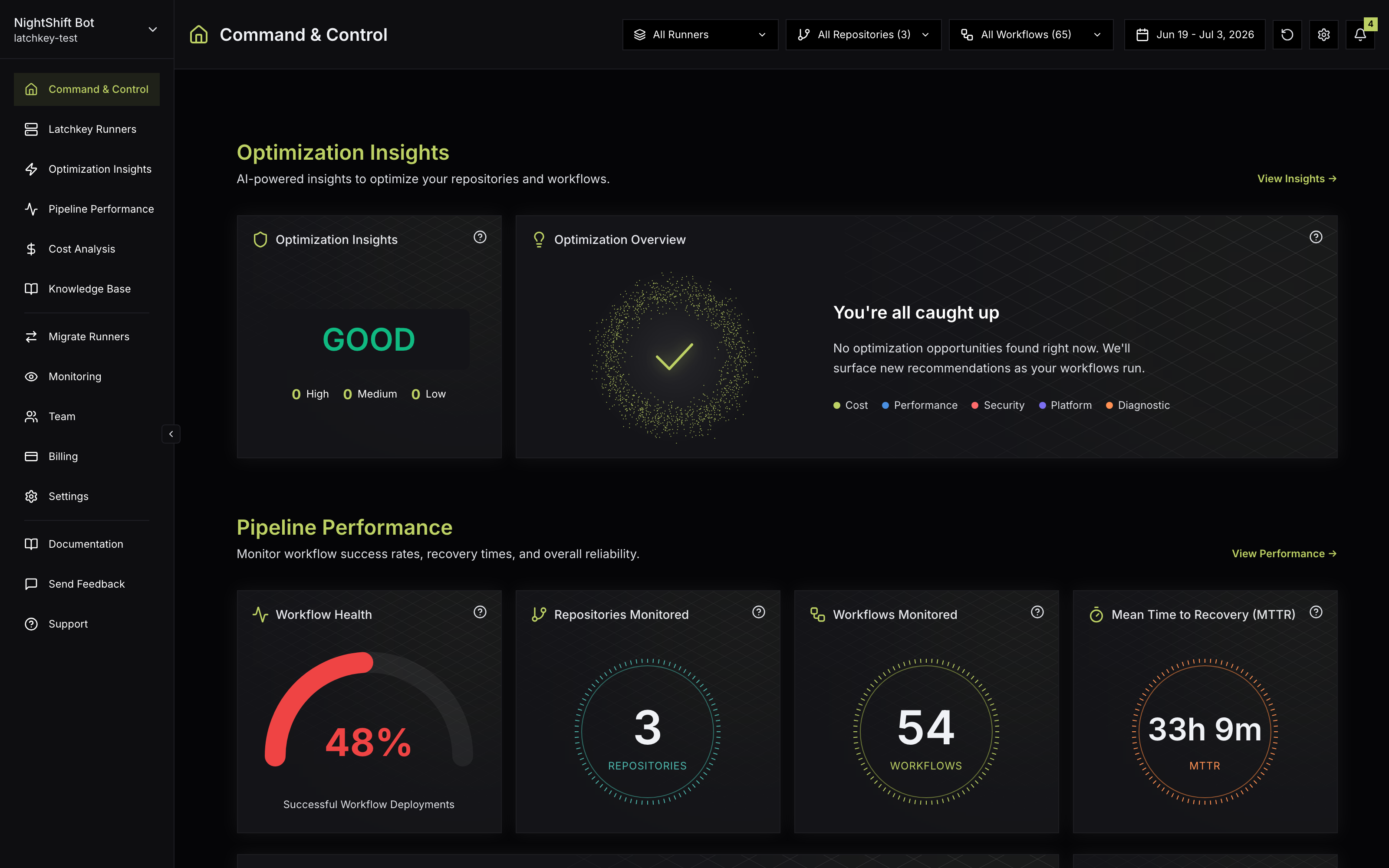
ダッシュボードには3つの常設パーツがあります: サイドバー(どこへ行くか)、タイトルバー(どのページにいるかと、そのツール)、そしてページ本体です。このガイドではサイドバーと Command & Control のフィルターに加え、Latchkeyがバックグラウンドで何が起きているかを伝えるために使うバナーを説明します。
サイドバー#
すべての行き先が1か所に。admin の印が付いた項目はワークスペースのオーナーと管理者にのみ表示されます。それ以外のユーザーには残りが表示されます。
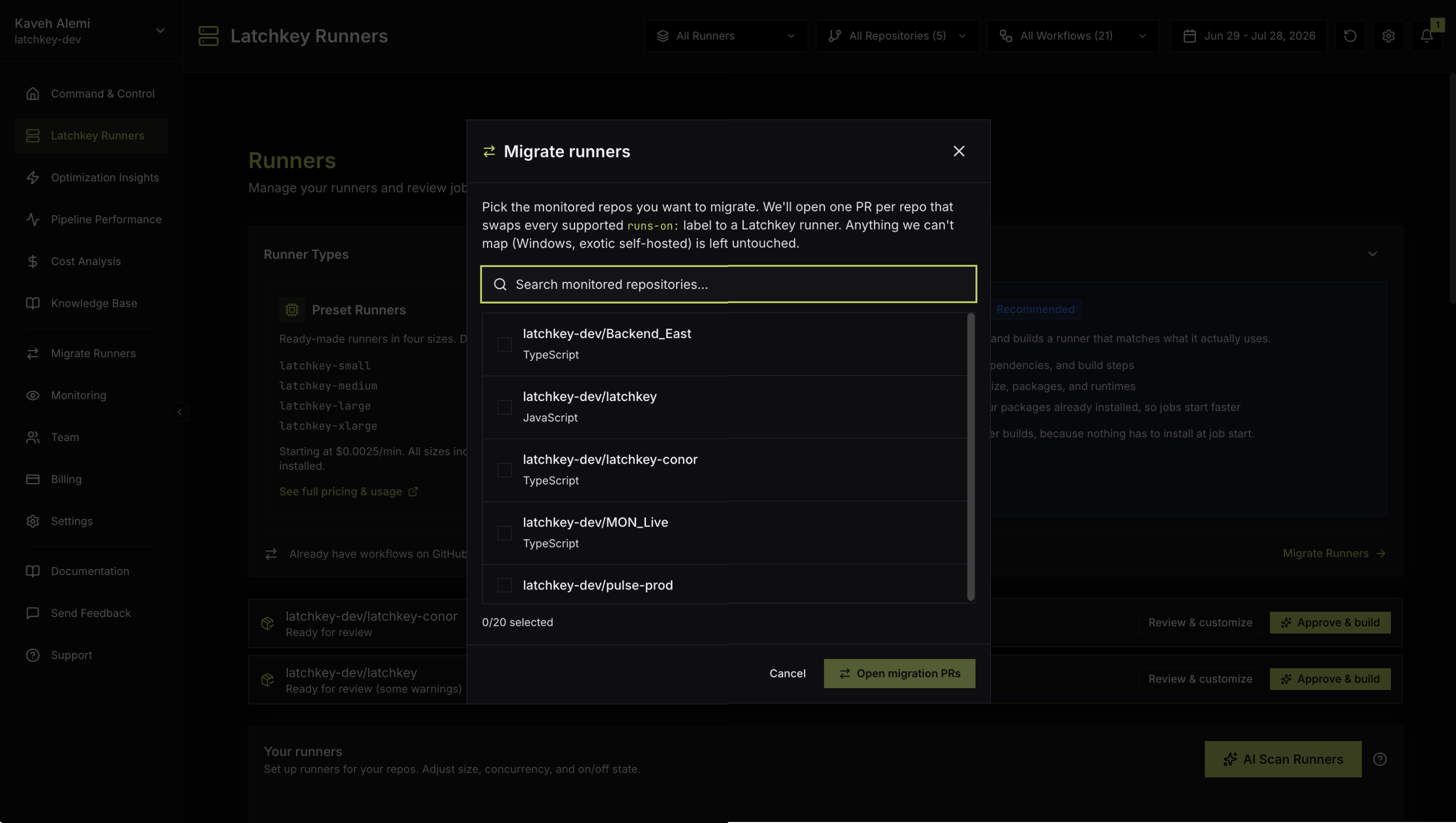
Account and help メニューは、サイドバーの最下部にあるあなたの名前から開きます。Account の下に Profile と Refer & Earn、Display の下に Show decimals、Help の下に Docs、Support、Send feedback、そして Sign out があります。Send feedback はダイアログを開きます。
Command & Control のフィルター#
共有フィルターを読み取るのは Command & Control だけなので、それを表示するのも Command & Control だけです:
- リポジトリとワークフローのセレクター。 リポジトリのセレクターには検索、すべて選択、すべてクリアが加わります。Pro ではデータを絞り込むフィルターごとのチップとともに Filters の行に並びます。Easy ではタイトルバーにある Filters ボタンのポップオーバーに入ります。リポジトリが選択されていない間、ワークフローのセレクターには "Select a repository first" と表示されます。
- タイトルバーの Date range のウィンドウには 7d、30d、90d があります。Pro では Custom が加わり、1Y、YTD、カレンダー範囲を備えたピッカーが開きます。既定のウィンドウは今日を含む直近30日です。
- フィルターのリセットでワンクリックで既定に戻します。
フィルターがどう組み合わさるか#
リポジトリ、ワークフロー、日付のセレクターは同じ結果セットを絞り込みます: リポジトリとワークフローが一緒に作用し、日付範囲がすべての計算対象となるウィンドウを区切ります。1つのリポジトリと1つのワークフローを選び、日付範囲を狭めることが、特定の期間における単一のパイプラインの挙動を分離する標準的な方法です。これらのフィルターを表示するページは Command & Control だけで、そこにあるすべての実行とジョブの数値は、Latchkey が処理したものだけを数えます。
リポジトリが選択されていない
- Command & Control がスコープを推測することはありません
- ワークフローのセレクターは無効になり、"Select a repository first" と表示されます
- リポジトリのセレクターでリポジトリが選ばれると、ページにデータが入ります
リポジトリが選択されている
- Command & Control は選択したリポジトリとワークフローそのもののデータを表示します
- ワークフローのセレクターと Date range のウィンドウがさらに絞り込みます
- フィルターのリセットでワンクリックで既定に戻ります
想定していたリポジトリがセレクターに見当たらない場合、まだ監視されていない可能性が高いです。監視はオーナーと管理者がMonitoringモーダルから管理します。リポジトリの管理 を参照してください。
全画面チャートとライブ更新#
画面上のデータについて知っておくべき2つの挙動。すべてのチャートはフィルターを利用できる状態のまま全画面ビューに展開するので、スコープを失うことなく同じビューで切り分けと提示ができます。そしてページは自動的に更新され、いずれかのワークフローが進行中の間は更新間隔を短くします: アクティブなCI実行中は、手動でリロードすることなく結果がほぼリアルタイムで届きます。
知っておくべきバナー#
- バックフィルの進捗: 新たに有効化したリポジトリの履歴データをインポート中に表示されます。
- 無料枠の警告: 含まれるランナー分の80%(および再度100%)を使用したときに表示されます。
- 試用の通知: 試用が終了間近のときのカウントダウンと、終了後にサブスクライブを促す全画面のプロンプト。
これらのいずれも、ダッシュボードを動かし続けるために操作を要しません。Latchkeyが自身のバックグラウンド作業を伝えているだけです。それぞれ、より詳しく知りたいときの自然な次の行き先があります:
| バナー | 何を伝えるか | 次にどこへ行くか |
|---|---|---|
| バックフィルの進捗 | 新たに有効化したリポジトリの履歴実行がまだインポート中です | リポジトリの管理 がバックフィルの対象範囲を説明します |
| 無料枠の警告 | 含まれるランナー分の80%(次に100%)を使用しました | ランナー使用状況と無料分 |
| 試用の通知 | 試用が終了間近、または終了しました | プランと試用 |
Command & Control (概要)#
概要ページの先頭は、Latchkeyがあなたのために何をしたか、そして何があなたの判断を待っているかです。その下にパフォーマンスとコストが凝縮されます。上から下へ3つのセクションがあり、各セクションはそのフルページへリンクします:
- AI Insight(リンクは "View AI Insight"): ヘッダーには "See what self-heal fixed automatically and the savings ready to apply." とあります。分割ヒーローの左側には Self-heal, last 30 days として、ランナー上で修復された失敗の件数が Autonomous バッジ付きで表示され、右側には Insight, ready to apply として、適用の準備ができた検出結果の件数が、セキュリティ、信頼性、活用、コストの柱を示すドットと未対応の検出結果バッジとともに表示されます。ヒーローの下には、未対応の検出結果の上位3件がアクション付きのカードとして現れます: Preview、Pin to SHA のようなワンクリック適用、Dismiss、または Investigate です。何も未対応がない場合、セクションには "You are all caught up." と表示されます。
- Pipeline Performance(リンクは "View Performance"): "Successful Workflow Deployments" というキャプションのゲージで示されるWorkflow Health、Repositories MonitoredとWorkflows Monitoredの件数、平均復旧時間(MTTR)、Workflow Health Summary(Total Runs、Average Duration、Fail Rate、Cancel Rate、Rebuild Success Rate)、そして失敗した実行の件数と最も失敗しているワークフローを示すFailed Deployments(失敗がない場合は "No failures detected")。
- Cost Analysis(リンクは "View Cost Analysis"): 週ごとのバッジを伴うSpend、GitHubへリンクする上位リポジトリを示すHighest Spend、Spend Over Time、そして Runner cost カード(当暦月のこれまでのランナーコスト、残りの無料分、無料分を使い切ったあとにいま実行中のジョブが1時間あたりに請求へ加える額)。
60秒で概要を読む#
概要は熟読するためではなく、ざっと見るために作られています。この素早い一巡を習慣にする1つの方法を示します。順序は提案であって、製品上の要件ではありません:
AI Insightのヒーローを読む
2つの数字がトーンを決めます。左の数字は自己修復がすでに自力で直したもので、あなたからは何も必要としません。右の数字はあなたの承認を待つ検出結果で、ゼロでなければそこが最初の行き先です。完全なキューは AI Insight にあります。
その場で片づけられるものを片づける
未対応の検出結果の上位3件が、カード上の1つのアクションとともにヒーローのすぐ下に並びます。Preview は適用前に正確な変更内容を表示し、Dismiss はあなたに当てはまらないものを片づけます。ここでの1分で、概要ページを離れることなくキューが空になることがよくあります。
パフォーマンスカードを見る
Workflow HealthゲージとMTTR、そしてWorkflow Health Summaryの失敗率を見ます。探しているのは絶対的な数値ではなく、チームにとって通常の状態と比べた変化です。何か意外なものがあれば、セクションのリンクをたどって Pipeline Performance へ。
コストの傾向を読む
Spendの週ごとのバッジは、"支出はずれてきているか?" を判断する最速のシグナルです。上位の支出リポジトリと、当暦月の Runner cost カードをさっと見ましょう。残りの無料分は同じカードにあり、80%でバナーも警告します。全容は Cost Analysis にあります。
動いた1つのセクションへ移動する
概要の各セクションはそのフルページへリンクします。役立つ習慣: 前回見たときから最も変化した1つのセクションを選び、3つすべてに目を通すのではなく、それを深く掘り下げましょう。
ダッシュボードのフィルターはどこに適用されますか?
共有の Filters (リポジトリとワークフロー) と Date range のウィンドウは、それらを読み取る唯一のページである Command & Control のスコープを決めます。全画面表示にしたグラフも同じフィルターを保持します。
ダッシュボードのデータはどのくらいの頻度で更新されますか?
自動的に更新され、ワークフローの実行中はさらに高頻度になるため、ビルド中に再読み込みする必要はありません。ページが空に見える場合は、たいていフィルターか取り込み中のバックフィルが原因で、データが失われたわけではありません。
ダッシュボード上部のバナーは何ですか?
エラーではなく、バックグラウンド処理の状況を伝えるものです。過去の実行を取り込むバックフィルの進捗、月間無料枠に近づいたときの警告、トライアルの通知などです。ブロックされた状態には必ず明示的な表示があるため、静かなダッシュボードはブロックされている状態ではありません。