
Menu da documentação
Painel e análises
Runners gerenciados
Equipe e notificações
Faturamento e planos
Arquivos de workflow
Notificações
Todas as notificações que a Latchkey pode enviar, os canais de entrega, os níveis de severidade e como ajustá-los por tipo de evento.
Resumo
- 11 tipos de evento nos níveis Critical, Important e Informational.
- Canais por evento: e-mail, Slack e push do navegador; eventos informativos usam um botão Digest semanal, e tudo aparece no sino do app.
- A maioria dos eventos começa desativada por padrão; o e-mail fica ligado para "Trial ending soon", "Trial expired", "Managed runner blocked" e "Free tier running out", e o Slack fica ligado para esses dois últimos. Botões mestres e botões em massa tornam o ajuste rápido.
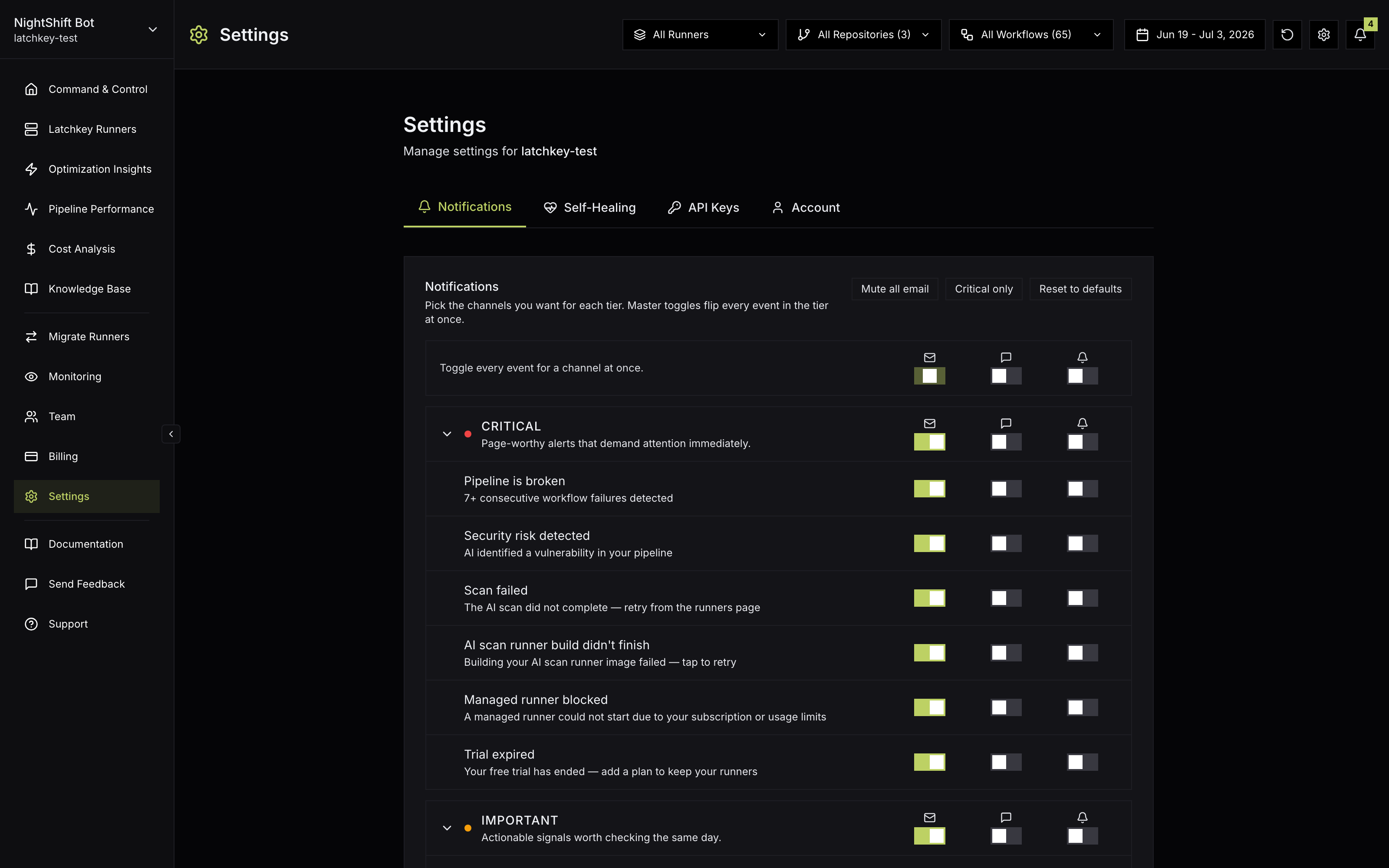
A Latchkey notifica você quando algo precisa de atenção: um pipeline quebrando repetidamente, um scan de IA aguardando sua aprovação, seu trial ou minutos gratuitos acabando, ou novos insights que valem uma revisão. Configure tudo em Settings, Notifications.
Canais#
Tudo também aparece no sino de notificações dentro do app, ao lado do menu de workspaces no topo da barra lateral, independentemente das configurações de canal. O painel abre sob um cabeçalho "Notifications" com sua contagem de não lidas, Mark all read limpa o acúmulo em um clique, e o rodapé mantém as expectativas claras: "Showing the last 7 days - Manage preferences in Settings".
Níveis de severidade e padrões#
Os tipos de evento são agrupados em três níveis: Critical, Important e Informational. A maioria dos canais começa desligada por padrão, com três exceções: o e-mail fica ligado para "Teste terminando em breve" e "Teste expirado", para que um teste expirando nunca passe em silêncio; o e-mail e o Slack ficam ligados para "Managed runner blocked" e "Free tier running out", porque ninguém opta por receber um aviso sobre uma computação que ainda não sabe que parou; e o resumo semanal do nível informational fica ligado, então você recebe um resumo semanal sem precisar optar por ele. Bloqueios de runner causados por um repositório que não está habilitado, ou por um teste expirado, continuam desligados até você ligar o evento. O e-mail e o Slack são escolhidos por tipo de evento, enquanto o push do navegador e o resumo seguem o nível. Alternadores mestres por nível e por canal viram grupos inteiros de uma vez.
Os tipos mais barulhentos também carregam seus próprios limites de frequência: "Managed runner blocked" envia no máximo uma vez por dia, e não para a cota gratuita depois que a notificação "Free tier running out" do mês foi enviada; "Free tier running out" envia no máximo uma vez por dia em 80% e uma vez por mês civil em 100% em um workspace sem cartão, e uma vez por mês civil por limiar em uma assinatura; e "Pipeline is broken" dispara com 7 falhas consecutivas e escala mais uma vez aos 20, em vez de pingar a cada execução vermelha. A primeira notificação carrega todo o sinal; repetições só treinariam você a ignorar o canal.
O que pode notificar você#
| Notificação | Dispara quando | Nível |
|---|---|---|
| Pipeline is broken | 7 ou mais execuções consecutivas falham em runners Latchkey em um repositório; escala mais uma vez aos 20 | Critical |
| Scan failed | O scan de IA não foi concluído; tente novamente a partir da página de runners | Critical |
| AI scan runner build didn't finish | A build da imagem do runner de AI Scan falhou; toque para tentar novamente | Critical |
| Managed runner blocked | Um runner gerenciado não pôde iniciar por causa da sua assinatura ou dos limites de uso; no máximo uma vez por dia, e não para a cota gratuita depois que a notificação "Free tier running out" do mês foi enviada | Critical |
| Trial expired | Seu trial gratuito terminou; adicione um plano para manter seus runners | Critical |
| Scan ready for review | Seu scan de repositório por IA terminou e a config do runner precisa da sua aprovação | Important |
| AI scan runner is ready | Sua imagem de runner construída por IA terminou e está pronta para uso | Important |
| Free tier running out | Você cruzou 80% e depois 100% dos minutos de runner incluídos; sem cartão cadastrado, no máximo uma vez por dia em 80% e uma vez por mês civil em 100%, quando o Latchkey interrompe os jobs em execução e retém os novos até um plano começar; em uma assinatura, uma vez por mês civil por limiar, onde relata o excedente medido | Important |
| Trial ending soon | Restam 3 dias ou menos no seu trial | Important |
| New insights found | O scan noturno encontrou novas economias ou riscos para revisar | Informational |
| Insight applied | O pull request de um insight aplicado foi mesclado | Informational |
Uma linha de base sugerida#
Como a maioria dos eventos ainda começa desativada, escolha uma postura deliberadamente em vez de esperar pelo alerta que você gostaria de ter recebido. Esta funciona para a maioria das equipes:
| Nível | Roteamento sugerido | Justificativa |
|---|---|---|
| Critical | E-mail, mais Slack | Eventos de ação imediata: um pipeline quebrado, um scan que falhou, um lançamento de runner bloqueado, um trial expirado. Eles pertencem onde a equipe olha primeiro. |
| Important | E-mail; adicione Slack para os avisos de free-tier e trial | Urgência em nível de dia. Os e-mails de trial e os avisos de free-tier já vêm ativados por padrão, e o aviso de free-tier já é publicado no Slack; o restante deste nível vale a pena ser colocado diante de toda a equipe antes de um bloqueio acontecer, não depois. |
| Informational | O botão Digest semanal | Insights novos e aplicados ficam melhores em um único lote semanal do que como um gotejamento de e-mails avulsos. |
Duas observações ao aplicar isso. O roteamento do Slack é apenas para admins, enquanto cada membro mantém suas próprias escolhas de e-mail, push e resumo, então a linha de base são na verdade duas decisões separadas: o canal Slack compartilhado e seus canais pessoais. E o push do navegador é melhor tratado como pessoal: ative-o para você mesmo se você é a pessoa que age primeiro em problemas de CI, após conceder permissão na aba de configurações Notifications.
Como o resumo semanal se comporta#
O resumo é o lar do nível informativo. Eventos de baixa urgência (novos insights encontrados pelo scan noturno, o merge do pull request de um insight aplicado) são agrupados em um único e-mail semanal em vez de chegarem um por um. É também por isso que os tipos informativos mostram um botão Digest na matriz de configurações em vez de um botão de e-mail por evento: a escolha que você está fazendo é se um tipo participa do agrupamento.
Um hábito sugerido: trate o resumo como uma fila de revisão semanal. Nada nele precisa de ação no mesmo dia, mas insights não revisados se acumulam se ninguém olhar para eles; uma rápida leitura semanal, com Insights de otimização aberto na próxima aba, geralmente é suficiente.
Ajustando suas preferências#
- Cada tipo de evento tem botões de ativação por canal na matriz de configurações; os tipos informativos expõem um botão Digest em vez de e-mail por evento.
- Os Shortcuts cobrem as mudanças amplas: os botões mestres invertem um nível inteiro ou uma coluna de canal inteira de uma vez, Mute all email silencia o e-mail com um clique, Critical only mantém apenas os alertas dignos de atenção, e Reset to defaults restaura a configuração padrão.
- Nada é aplicado até você clicar em Save changes; a página confirma com "Preferences saved."
- As configurações do Slack são apenas para admins; os membros mantêm suas escolhas pessoais de e-mail, push e resumo.
- Todo e-mail de notificação também traz um link para as suas configurações de notificação, para que você possa desligar um evento pelo lado da caixa de entrada.
Quais notificações vêm ativadas por padrão?
A maioria dos eventos começa desligada, então um workspace novo é silencioso por escolha. As exceções são o e-mail para "Trial ending soon" e "Trial expired", e o e-mail mais o Slack para "Managed runner blocked" e "Free tier running out". Ative o que quiser por evento usando a matriz, ou use os interruptores mestres e os botões em massa para definir uma linha de base rapidamente.
Quais canais cada evento pode usar?
E-mail, Slack e push do navegador, escolhidos por tipo de evento nos níveis Critical, Important e Informational. Eventos informativos usam um resumo semanal em vez de disparar individualmente, e tudo chega ao sino do app independentemente do canal.
Quantos tipos de evento existem?
Onze, agrupados em três níveis de severidade. Eventos críticos são os que valem interromper alguém; os informativos são melhores de ler semanalmente, e é para isso que serve o resumo.